
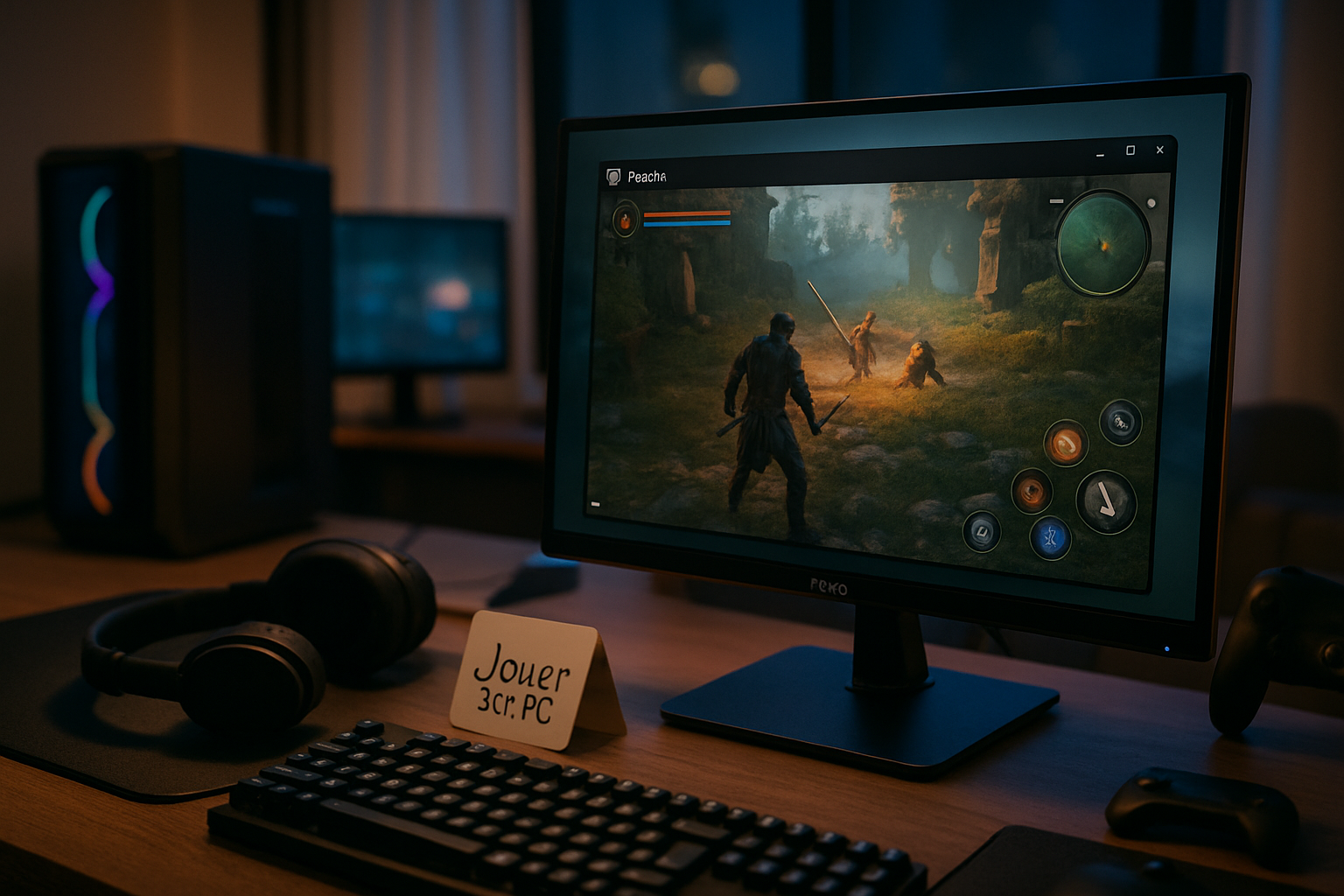
Mo.co n’existe pas en version PC officielle pour le moment. Si vous voulez y jouer sur ordinateur, vous devrez passer par un émulateur Android. Voici ce qu’il faut savoir avant de vous lancer :
- Mo.co est un jeu mobile développé par Supercell, disponible gratuitement sur Android
- Aucune version Windows, Mac ou Steam n’est officiellement proposée à ce jour
- Des émulateurs Android permettent de contourner cette limite, avec des résultats variables
- Des précautions s’imposent côté sécurité, compatibilité et règles d’utilisation
Voyons tout ça en détail, sans vous faire perdre de temps.
Mo.co sur PC : existe-t-il une version officielle ?
La réponse est claire : non, il n’existe pas de version PC officielle de mo.co à ce jour. Supercell n’a publié aucun téléchargement Windows, aucune application desktop, aucune page Steam et aucune version Mac. Le jeu est exclusivement disponible sur Android via le Google Play Store.
Aucune annonce officielle ne confirme non plus qu’une version PC est en préparation. Si la situation venait à changer, Supercell le communiquerait via ses canaux officiels. En attendant, toute prétendue "version PC de mo.co" que vous trouveriez sur des sites tiers n’est pas officielle.
Pourquoi les joueurs cherchent à jouer à mo.co sur ordinateur
Mo.co attire par son gameplay d’action-RPG coopératif, ses mondes parallèles à explorer et sa progression d’armes satisfaisante. Il est facile de comprendre pourquoi beaucoup veulent y jouer sur grand écran. Les raisons les plus courantes sont :
- Un écran plus grand pour mieux lire l’action et les combats
- Des commandes clavier-souris jugées plus précises que le tactile
- Des sessions plus longues et plus confortables sur PC
- Une meilleure lisibilité des menus, de la carte et de la progression
- La possibilité de diffuser ou capturer facilement le jeu
Jouer à un action-RPG sur mobile pendant deux heures peut vite fatiguer. Sur PC, l’expérience devient plus posée et plus lisible, en particulier pour les combats contre les boss ou les Elite Contracts.
Comment jouer à mo.co sur PC avec un émulateur Android
Un émulateur Android est un logiciel qui simule un appareil Android sur votre ordinateur. Il permet de faire tourner des applications et des jeux mobiles comme si vous étiez sur smartphone. C’est aujourd’hui la seule méthode réaliste pour jouer à mo.co sur PC.
La procédure générale est la suivante :
- Télécharger un émulateur Android depuis son site officiel
- Installer et lancer l’émulateur sur votre PC
- Vous connecter au Google Play Store intégré à l’émulateur
- Rechercher mo.co et l’installer normalement
- Connecter votre compte Supercell pour retrouver votre progression
- Configurer les touches clavier et souris selon vos préférences
Cette méthode fonctionne dans la grande majorité des cas, mais elle n’est pas garantie à 100 %. Mo.co peut détecter certains émulateurs et refuser de se lancer. La stabilité peut aussi varier selon votre configuration.
Les meilleurs émulateurs pour lancer mo.co sur PC
Plusieurs émulateurs Android sont disponibles, mais ils ne se valent pas tous. Voici une comparaison des solutions les plus utilisées :
| Émulateur | Système compatible | Performances | Facilité d’utilisation | Gratuit |
|---|---|---|---|---|
| BlueStacks 5 | Windows, Mac | Très bonnes | Facile | Oui |
| LDPlayer 9 | Windows | Excellentes | Facile | Oui |
| NoxPlayer | Windows, Mac | Bonnes | Moyenne | Oui |
| MEmu Play | Windows | Bonnes | Facile | Oui |
| GameLoop | Windows | Bonnes | Facile | Oui |
BlueStacks 5 reste la référence en termes de compatibilité et de support des jeux Supercell. LDPlayer 9 se distingue par ses performances brutes, idéales si votre PC est bien équipé. Privilégiez toujours le téléchargement depuis le site officiel de chaque émulateur.
Configuration requise et performances à attendre sur PC
Les performances dépendent directement de la puissance de votre machine. Mo.co est un jeu mobile, mais faire tourner un émulateur Android consomme des ressources supplémentaires. Voici les configurations à connaître :
| Niveau | Processeur | RAM | Carte graphique | Stockage |
|---|---|---|---|---|
| Minimum | Intel Core i3 / Ryzen 3 | 8 Go | Intel HD 5500 | 10 Go SSD |
| Recommandé | Intel Core i5 / Ryzen 5 | 16 Go | GTX 1050 ou équivalent | 20 Go SSD |
| Optimal | Intel Core i7 / Ryzen 7 | 16 Go+ | RTX 2060 ou équivalent | SSD NVMe |
Avec une configuration recommandée, vous pouvez espérer 60 FPS stables dans mo.co via émulateur. En configuration minimum, attendez-vous à des ralentissements lors des combats intenses ou en multijoueur. La connexion Internet doit rester stable, idéalement en filaire pour éviter la latence en coopératif.
Contrôles clavier-souris : ce qu’il faut savoir
Mo.co est pensé pour le tactile. Sur PC via émulateur, les contrôles demandent un réglage manuel. La plupart des émulateurs proposent un éditeur de touches intégré qui permet de mapper les actions sur le clavier et la souris.
Les associations les plus logiques sont généralement :
- ZQSD ou WASD : déplacement du personnage
- Clic gauche : attaque principale
- Clic droit : esquive ou compétence secondaire
- Touches 1 à 4 : compétences actives
- Espace : action contextuelle
Certains joueurs préfèrent aussi connecter une manette Xbox ou PlayStation à leur PC, que la plupart des émulateurs reconnaissent nativement. C’est souvent la transition la plus naturelle depuis le mobile.
Les limites et risques d’une utilisation sur PC
Jouer à mo.co via émulateur comporte des limites réelles qu’il vaut mieux connaître avant de se lancer.
- Détection d’émulateur : Supercell peut bloquer certains émulateurs à tout moment
- Stabilité variable : des bugs, crashs ou déconnexions peuvent survenir
- Pas de support officiel : en cas de souci lié à l’émulateur, le support Supercell ne peut pas vous aider
- Conditions d’utilisation : l’usage d’outils tiers peut contrevenir aux CGU de mo.co, avec un risque de bannissement de compte
- Interface mobile : certains menus restent optimisés pour le tactile et peuvent paraître maladroits à la souris
Ces limites ne rendent pas la chose impossible, mais elles méritent d’être pesées sérieusement.
Erreur courante : télécharger un APK ou un émulateur non fiable
C’est le piège le plus fréquent. Face à l’absence de version PC officielle, certains joueurs se tournent vers des sites proposant des APK modifiés ou des émulateurs non officiels. C’est une très mauvaise idée pour plusieurs raisons :
- Les APK non officiels peuvent contenir des malwares ou des keyloggers
- Les émulateurs piratés embarquent parfois des logiciels espions
- Les versions modifiées de mo.co peuvent entraîner un bannissement définitif du compte
- Certains sites usurpent des noms d’émulateurs connus pour tromper les joueurs
La règle est simple : téléchargez uniquement depuis le site officiel de l’émulateur et depuis le Google Play Store intégré à l’émulateur. Jamais depuis un site tiers inconnu.
Alternative méconnue : jouer sur grand écran sans passer par un PC
Si l’objectif est simplement d’avoir un grand écran, il existe une solution plus simple qu’un émulateur : connecter votre smartphone directement à une TV ou à un moniteur.
Plusieurs méthodes permettent cela :
- Câble USB-C vers HDMI : connexion filaire directe, sans latence, qualité maximale
- Miracast / Wi-Fi Display : diffusion sans fil vers une TV compatible
- Chromecast : diffusion de l’écran Android vers un téléviseur
- Samsung DeX (appareils Samsung récents) : interface bureau complète depuis un Galaxy
Cette solution conserve la fluidité native du jeu sur mobile, évite les bugs d’émulateur et ne risque aucun bannissement. Avec une manette Bluetooth connectée au téléphone, l’expérience est quasi identique à une console.
FAQ sur mo.co PC
Mo.co est-il disponible sur PC en 2025 ?
Non. Il n’existe pas de version PC officielle de mo.co à ce jour. La seule option est un émulateur Android.
Peut-on jouer à mo.co sur Steam ou Epic Games ?
Non. Mo.co n’est référencé sur aucune plateforme PC, ni Steam, ni Epic Games Store.
La progression est-elle conservée entre mobile et PC ?
Oui, à condition de vous connecter avec le même compte Supercell. La progression est liée au compte, pas à l’appareil.
Supercell autorise-t-il les émulateurs ?
Supercell ne se prononce pas explicitement sur les émulateurs. L’usage reste dans une zone grise selon les CGU. Il existe un risque théorique de bannissement, même s’il reste rare.
Quel émulateur fonctionne le mieux avec mo.co ?
BlueStacks 5 et LDPlayer 9 sont les plus fiables. Testez les deux pour voir lequel convient le mieux à votre configuration.
Mo.co fonctionne-t-il sur Mac via émulateur ?
BlueStacks 5 et NoxPlayer proposent des versions Mac. La compatibilité est plus limitée que sur Windows, mais reste possible.
À retenir
- Mo.co n’a pas de version PC officielle : émulateur Android obligatoire pour jouer sur ordinateur
- BlueStacks 5 et LDPlayer 9 sont les émulateurs les plus fiables pour cette utilisation
- Une configuration avec au moins 8 Go de RAM et un Core i5 est nécessaire pour jouer confortablement
- Téléchargez toujours depuis des sources officielles : jamais d’APK ou d’émulateurs non vérifiés
- Connecter un smartphone à un grand écran reste une alternative simple, stable et sans risque